Die App erstellt Vorschläge für Produkttexte und Merkmale aus Ihren vorhandenen Shopify-Daten. Sie prüfen die Ergebnisse im Admin und wählen, was gespeichert wird. Diese Anleitung verwendet die englischen Bezeichnungen der App, damit Sie die beschriebenen Schaltflächen wiederfinden.
Die Screenshots stammen vom 3. September 2026 aus unserem Entwicklungsshop. Sie zeigen die Bedienung mit einem Beispielprodukt, keine geprüften Produkteigenschaften. Einzelne Hilfetexte können zwischen Versionen abweichen. Klicken Sie auf ein Bild, um es in Originalgröße in einem neuen Tab zu öffnen.
Was Sie damit erledigen können
Sie können neue Artikel mit Textentwürfen vorbereiten, Lücken in bestehenden Produkten ergänzen, Beschreibungen in weiteren Shop-Sprachen erstellen und belegte Eigenschaften als strukturierte Produktmerkmale speichern. Bis zu 50 Produkte lassen sich gemeinsam zur Analyse auswählen. Die manuelle Prüfung und Übernahme erfolgt danach je Produkt.
Die App verarbeitet physische und digitale Produkte. Eine passende Beschreibung entsteht aus guten Ausgangsdaten: Bilder können sichtbare Eigenschaften zeigen, genaue Materialanteile, Inhaltsstoffe oder technische Leistungswerte brauchen verlässliche Angaben. Ein leeres Ergebnisfeld kann deshalb richtig sein.
| Aufgabe | Hilfreiche Ausgangsdaten | Worauf Sie achten sollten |
|---|---|---|
| Kleidung und Accessoires beschreiben | Bilder, Materialzusammensetzung, Pflegeangaben, Größen und Farben als Varianten | Eine einzelne Variantenfarbe darf nicht als Eigenschaft aller Varianten erscheinen. |
| Ersatzteile und technische Produkte erklären | Modell, Herstellerangaben, Maße mit Einheiten, belegte Kompatibilität | Anschlüsse, Belastbarkeit oder Einsatzfreigaben lassen sich nicht zuverlässig aus dem Aussehen ableiten. |
| Lebensmitteltexte aufbereiten | Zutaten, Allergene, Nährwerte und Nettofüllmenge aus Ihrer freigegebenen Produktinformation | Diese Angaben nicht aus einem Foto erraten lassen. Nettofüllmenge ist kein Versandgewicht. |
| Handgemachtes und Einzelstücke vorstellen | Material, Herstellung, Maße, eigene Beschreibung und Fotos | Eine fehlende GTIN ist kein Mangel. Nicht getestete Eigenschaften sind keine bestätigten Eigenschaften. |
| Downloads und digitale Angebote erklären | Dateiformat, Umfang, Nutzungsvoraussetzungen und eingeräumte Rechte | Die App schreibt Produktinformationen. Sie liefert keine Dateien aus und verwaltet keine Lizenzen. |
| Ein Sortiment für weitere Märkte vorbereiten | Geprüfte Ausgangstexte und veröffentlichte Shop-Sprachen | Sieben Ausgabesprachen bedeuten nicht sieben übersetzte App-Oberflächen oder eine vollständige Shop-Übersetzung. |
Installieren und den ersten Test vorbereiten
- Nach Veröffentlichung im Shopify App Store installieren Sie „1tm AI Product Info“ und bestätigen die angezeigten Berechtigungen. Ein eigener Google-API-Schlüssel ist für die App nicht erforderlich.
- Öffnen Sie die App im Shopify-Admin und wählen Sie über „Choose a plan“ den Tarif. Prüfen Sie den Preis in Shopifys Bestätigung. Ohne aktiven Tarif startet keine Analyse.
- Öffnen Sie „Settings“. Wählen Sie Schreibstil und Ausgabesprachen. Lassen Sie „Automatically apply high-confidence changes“ für den ersten Test ausgeschaltet und speichern Sie die Einstellungen.
- Legen Sie ein eigenes Entwurfsprodukt mit aussagekräftigem Titel und belegten Angaben an. Ergänzen Sie passende Produktbilder, sofern vorhanden. Ein digitales Produkt kann ohne Bild analysiert werden.
- Starten Sie zunächst eine einzelne Analyse. Prüfen Sie nach dem Übernehmen die tatsächlich gespeicherten Felder am Produkt. Verwenden Sie erst danach größere Stapel oder die optionale automatische Übernahme.
Sie benötigen keinen Storefront-Block. Der optionale „AI Enrichment“-Block gehört zur Produktseite im Shopify-Admin und zeigt dort den Analysestatus. Er ist keine Merkmalstabelle für Ihre Kunden.
Eine Analyse starten oder wieder öffnen
Auf der Shopify-Produktseite öffnen Sie „More actions“ und „Enhance with AI“. Bei einer neuen Analyse können Sie die angebotenen Optionen prüfen und den Lauf starten. Existiert noch ein Ergebnis, öffnet sich zunächst dessen Prüfung. Für neue Optionen oder geänderte Ausgangsdaten ist eine neue Analyse nötig.
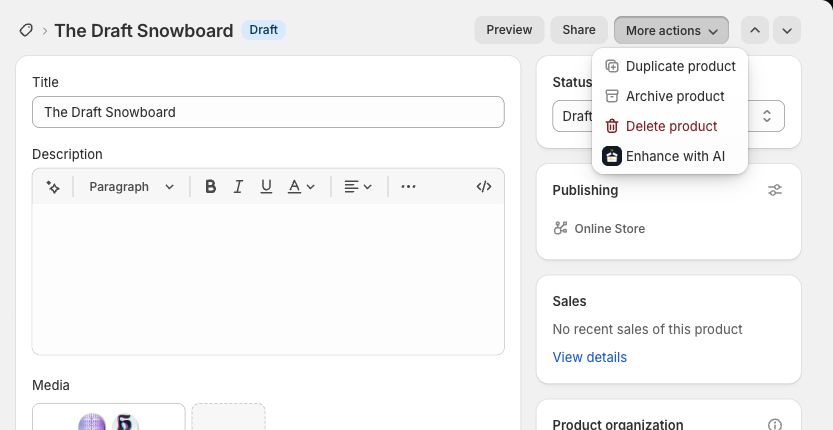
Auf der Produktseite: „More actions“ öffnen und „Enhance with AI“ wählen.
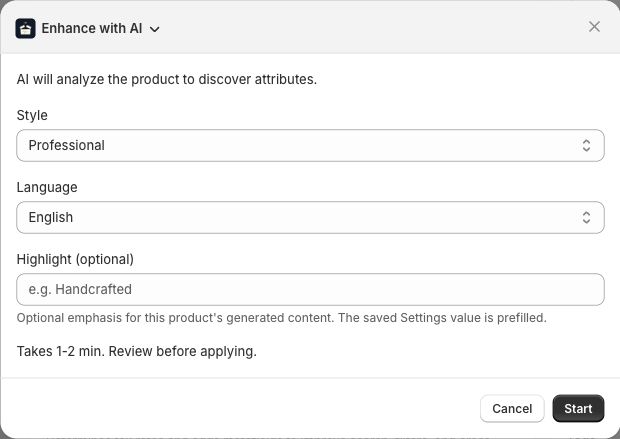
Schreibstil und Sprache prüfen, bei Bedarf eine belegte Besonderheit eingeben, dann „Start“ wählen.
Alternativ öffnen Sie „Products“ in der App. Starten Sie ein einzelnes Produkt mit „Analyze“ oder wählen Sie mehrere Produkte und klicken Sie auf „Analyze N products“, wobei N für die Anzahl Ihrer Auswahl steht. In Shopifys eigener Produktliste wählen Sie bis zu 50 Produkte und öffnen „More actions“ und „AI Enhance Selected“.
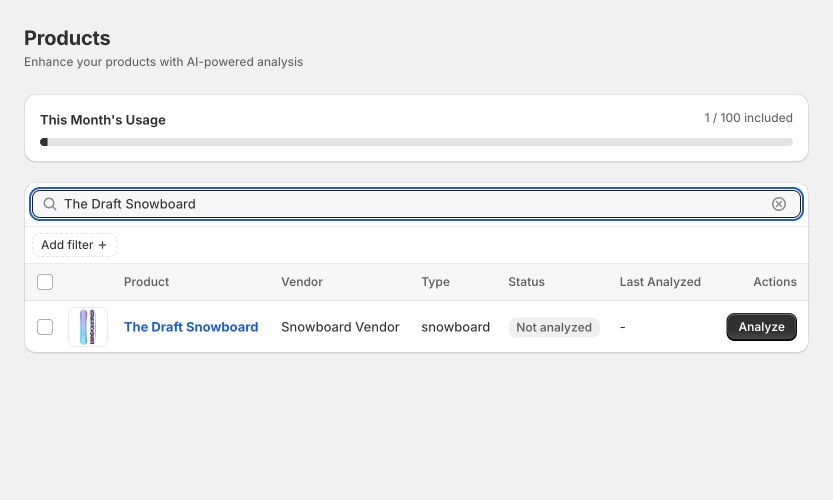
In der App: Produkt über die Suche finden und „Analyze“ wählen. Die Auswahlbox links dient zur Stapelauswahl.
Ein Stapel startet mehrere einzelne Analysen. Eine Meldung über eingereihte Produkte bestätigt den Start, noch nicht den Abschluss oder die Speicherung. Lesen Sie Hinweise zu teilweise gestarteten Stapeln und prüfen Sie den Status jedes Produkts. Ist Auto-Apply aktiv, gilt es auch für diese Analysen.
Warten Sie auf das Ergebnis; die Dauer hängt von Umfang und Webrecherche ab. Öffnen Sie bei Unterbrechungen zuerst das vorhandene Ergebnis erneut, bevor Sie einen weiteren Lauf starten. Die Vorschau ist zeitlich begrenzt verfügbar, üblicherweise etwa eine Stunde. Die App ist kein dauerhaftes Archiv aller Vorschläge.
Welche Daten berücksichtigt werden
Die Analyse erhält Titel, Beschreibung, Hersteller, Produkttyp, Tags, die vorhandene Shopify-Kategorie sowie Produktoptionen und Varianten. Vorhandene Kategorie-Metafelder und bereits verknüpfte App-Merkmale liefern zusätzlichen Kontext. Google Gemini wertet diese Angaben aus; passende Webquellen können Belege ergänzen. Ein Webtreffer muss zum konkreten Produkt passen.
Pro Produkt werden bis zu fünf Bilder und 50 Varianten berücksichtigt. Bei mehr Varianten erscheint ein Hinweis auf den begrenzten Ausschnitt. Auch Kategorie-Metafelder und vorhandene App-Merkmale werden begrenzt eingelesen (bis zu 30 beziehungsweise 100 Einträge; Referenzlisten bis zu 20 Werte). Hinweise auf gekürzte Daten gehören zur Prüfung.
Gemeinsame Produktmerkmale sollen für alle Varianten gelten. Größen, Farben oder Barcodes einzelner Varianten dürfen nicht zu pauschalen Produktangaben werden. Bei mehreren oder nur teilweise eingelesenen Varianten wird kein globaler GTIN-Vorschlag angeboten.
Eigene zusätzliche Attribute lassen sich in der Händleroberfläche derzeit nicht als frei definierte Vorlage konfigurieren. Die App verwendet vorhandene Kategorieangaben und kann weitere passende Merkmale vorschlagen. Welche davon entstehen, hängt von den Ausgangsdaten ab.
Vorschläge verstehen und auswählen
Vergleichen Sie den aktuellen und vorgeschlagenen Wert. Kontrollieren Sie Bezeichnung, Einheit und Variantenbezug sowie vorhandene Quellen. Bei strukturierten Merkmalen können auch Listen oder zusammengesetzte Werte erscheinen. Die Werte bleiben beim Speichern strukturiert erhalten.
Confidence bezeichnet die Einschätzung des Modells. Sie ist keine gemessene Genauigkeit und kein Ersatz für eine Prüfung. Standardmäßig liegt die obere Schwelle bei 85 %, die Schwelle zur manuellen Prüfung bei 70 %. Höher bewertete Vorschläge können vorausgewählt sein. Das allein speichert noch nichts, solange Auto-Apply ausgeschaltet ist.
„Not assessed“ bedeutet, dass keine Confidence vorliegt. Der Wert wird nicht automatisch ausgewählt oder übernommen. Eine Quelle wird nur angezeigt, wenn eine passende Zuordnung verfügbar ist. Ein produktweiter Webtreffer belegt nicht automatisch jeden einzelnen Wert.
Unbekannte, nicht anwendbare oder widersprüchliche Angaben können ohne Schreibvorschlag bleiben. Wählen Sie nur die Felder und Merkmale aus, die Sie tatsächlich übernehmen möchten. Prüfen Sie Hinweise zu Konflikten oder nicht geladenen Altwerten, bevor Sie speichern.
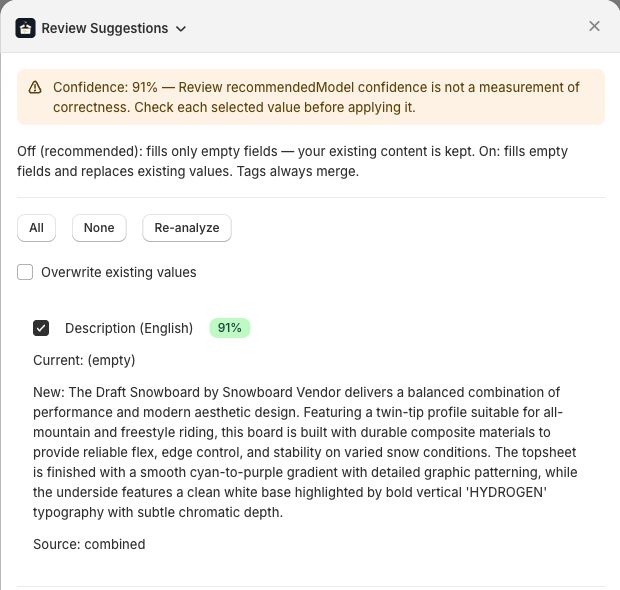
„Current“ und „New“ vergleichen. Mit „None“ heben Sie die Vorauswahl auf und wählen anschließend nur die gewünschten Vorschläge. Die abgebildeten Beispielaussagen müssen vor einer Veröffentlichung geprüft werden.
Was beim Übernehmen gespeichert wird
| Ergebnis | Speicherort und Wirkung |
|---|---|
| Titel, Beschreibung, Hersteller, Produkttyp, Tags | Die entsprechenden Shopify-Produktfelder. Texte auf einem veröffentlichten Produkt können sofort im Shop sichtbar sein. |
| Weitere Beschreibungssprachen | Shopify-Übersetzungen der Beschreibung für passende veröffentlichte Shop-Sprachen. |
| Ausgewählte Produktmerkmale | Strukturierte Einträge vom Typ ki_product_feature, mit dem Produkt über ki_produktinfo.features verknüpft. |
| Verfügbare Herkunfts- und Qualitätsangaben | App-Metafelder am Produkt; Merkmale können eigene Quellen und Confidence enthalten. |
| Ein geeigneter GTIN-Vorschlag | Ein Vorschlags-Metafeld. Der Barcode einer Shopify-Variante wird dadurch nicht geändert. |
Standardmäßig bleiben bestehende Produktfelder, Übersetzungen und Merkmalswerte erhalten. Mit „Overwrite existing values“ erlauben Sie für die ausgewählten Werte ausdrücklich das Ersetzen. Tags werden ergänzt. Beim Speichern prüft die App vorhandene Merkmalswerte erneut, um zwischenzeitliche Änderungen zu berücksichtigen.

Vor dem Speichern die Anzahl auf „Apply“ kontrollieren. In diesem Beispiel ist nach „None“ nur die englische Beschreibung ausgewählt, kein zusätzliches Merkmal. Das Bild zeigt den Zustand vor der Übernahme.
Die App schreibt keine Shopify-Taxonomiekategorie und keine GS1-GPC-Zuordnung. Sie ändert keine Varianten-SKU, Variantenoptionen, Preise, Bestände, Bilder oder separaten SEO-Felder. Der Veröffentlichungsstatus bleibt bestehen. Ein gespeicherter Entwurf wird durch die App nicht veröffentlicht.
Es gibt keine eigene Rückgängig-Funktion. Sichern Sie wichtige Ausgangstexte vor bewusstem Überschreiben. Eine Deinstallation setzt übernommene Produktdaten nicht zurück.
Merkmale im Onlineshop anzeigen
Gespeichert bedeutet bei zusätzlichen Merkmalen noch nicht sichtbar. Die App legt strukturierte Merkmale an und verknüpft sie mit dem Produkt. Eine Merkmalstabelle auf der Produktseite benötigt eine passende Anbindung im Theme. Der optionale Admin-Block übernimmt das nicht.
Öffnen Sie in der App „Product feature setup“, um die Definitionen zu prüfen oder vorzubereiten. Beim Übernehmen prüft die App diese ebenfalls und ergänzt kompatible Definitionen. Bei inkompatiblen vorhandenen Feldern beachten Sie die Fehlermeldung und wenden sich mit dieser an den Support.
Für eine Theme-Anbindung benötigt Ihre Agentur den Produktschlüssel ki_produktinfo.features und den Metaobjekttyp ki_product_feature. Die sichtbaren Werte und Einheiten können daraus ausgegeben werden. Produktfilter benötigen zusätzlich eine geeignete Feldzuordnung und Konfiguration in Shopify Search & Discovery. Die App richtet keine Filter automatisch ein.
Prüfen Sie die Darstellung zuerst in einer Theme-Vorschau. Native Produkttexte erscheinen dagegen über die bereits vorhandenen Textbereiche Ihres Themes.
Sprachen, Schreibstil und Produktschwerpunkt
„Settings“ bietet Professional, Casual, Technical und Marketing als Schreibstile. „Product Highlight“ setzt einen Schwerpunkt für die Entwürfe. Tragen Sie dort nur belegte Aussagen ein, etwa ein tatsächlich dokumentiertes Material oder Herstellungsverfahren. Eine Formulierung wie „zertifiziert“ ersetzt keinen Nachweis.
Unterstützt werden Deutsch, Englisch, Französisch, Spanisch, Italienisch, Niederländisch und Portugiesisch. Wählen Sie die gewünschten Ausgaben in „Output Languages“ und veröffentlichen Sie die entsprechenden Sprachen auch in Shopify. Regionale Varianten derselben Sprache werden zusammengefasst. Fehlt eine unterstützte primäre Shop-Sprache oder kann die App die Sprachen nicht laden, kann Englisch als Ersatz erscheinen. Prüfen Sie deshalb die Sprache der Vorschau.
Mehrsprachig geschrieben werden Produktbeschreibungen. Titel, Tags und Merkmale haben jeweils eine sichtbare Sprachfassung. Vorhandene Beschreibungstexte in weiteren Sprachen sind ohne Überschreibfreigabe geschützt. Mehr Ausgabesprachen zählen nicht als zusätzliche Analysen im Tarif.
Automatische Übernahme gezielt nutzen
Aktivieren Sie „Automatically apply high-confidence changes“ erst, nachdem Sie passende Beispiele aus Ihrem Sortiment geprüft haben. Die Einstellung gilt für den gesamten Shop und auch für Stapelanalysen. Qualifizierte Werte können beim Abrufen eines fertigen Ergebnisses automatisch gespeichert werden.
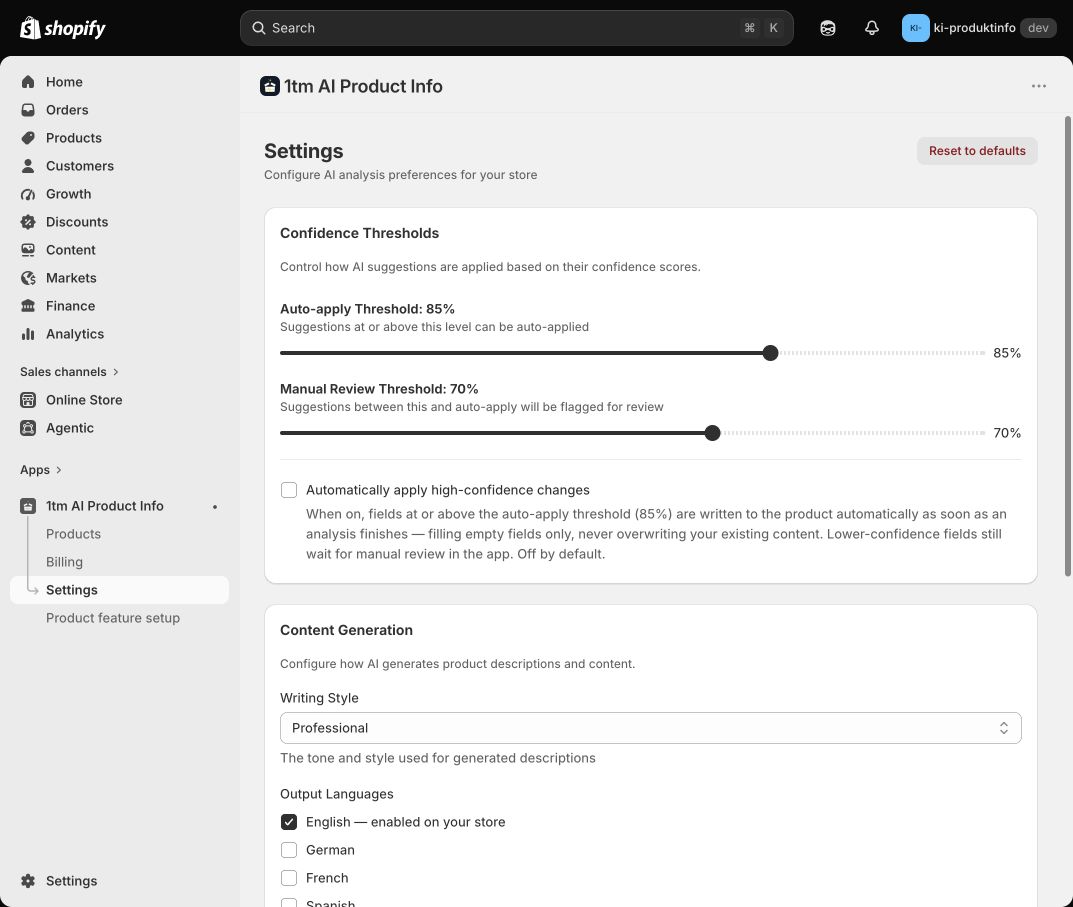
Für den ersten Test bleibt „Automatically apply high-confidence changes“ ausgeschaltet. Der obere Schwellwert allein aktiviert die automatische Übernahme nicht.
Die obere Confidence-Schwelle ist standardmäßig 85 %. Vorschläge ohne Confidence qualifizieren sich nicht. Vorhandene Inhalte bleiben geschützt; Tags können ergänzt werden. Die automatische Übernahme verarbeitet derzeit nur die erste qualifizierte Beschreibungssprache. Weitere Sprachfassungen prüfen und übernehmen Sie manuell.
Deaktivieren Sie die Einstellung, wenn jeder Vorschlag vor dem Schreiben von Ihnen bestätigt werden soll. Eine hohe Confidence bestätigt weder technische Sicherheit noch eine Zertifizierung oder die Zulässigkeit einer Werbeaussage.
Kosten und Nutzungszähler
Der Standard-Tarif kostet 19 USD je 30 Tage. Pro UTC-Kalendermonat sind 100 abgeschlossene Produktanalysen enthalten. Jede weitere kostet 0,10 USD. Nutzungsmonat und Shopify-Abrechnungszeitraum können voneinander abweichen. Die Abrechnung läuft über Shopify; maßgeblich ist der dort bestätigte Tarif. Die App prüft vor dem Start ein Limit für zusätzliche Nutzung, standardmäßig 50 USD zusätzlich zum Grundpreis. Laufende Analysen reservieren kein Restbudget; das Limit garantiert deshalb keine maximale Rechnungssumme. Eine Änderung dieses App-Limits ist derzeit nicht selbst in „Billing“ einstellbar; wenden Sie sich bei Bedarf an den Support.
| Handlung | Zusätzliche Analyse-Einheit? |
|---|---|
| Ein Analyselauf wird erfolgreich abgeschlossen | Ja, auch wenn Sie anschließend keinen Vorschlag übernehmen. |
| Dasselbe Produkt wird erneut erfolgreich analysiert | Ja, der neue Lauf zählt erneut. |
| Dasselbe Ergebnis wieder öffnen oder ausgewählte Werte übernehmen | Nein. |
| Mehrere Beschreibungssprachen in einem Lauf | Nein, es bleibt ein Analyselauf. |
| Fehlgeschlagener Lauf oder ausdrücklich leeres Analyseergebnis | Keine abgeschlossene Analyse-Einheit. |
Beispiel: 120 gezählte Analysen innerhalb eines UTC-Kalendermonats ergeben 2 USD zusätzliche Nutzung über den 100 enthaltenen Analysen. Der Grundpreis wird nach Shopifys separatem Abrechnungszeitraum berechnet. Die Anzeige „Usage this month“ zählt nach Kalendermonat in UTC.
Öffnen Sie „Billing“ für Status, Verbrauch und verbleibende Nutzung. Planverwaltung und Kündigung erfolgen über Shopify. Bereits übernommene Produktinformationen bleiben bei einer Kündigung bestehen.
Wenn etwas nicht wie erwartet funktioniert
| Beobachtung | Nächster Schritt |
|---|---|
| Die App verlangt einen Tarif | Öffnen Sie „Billing“ oder „Choose a plan“ und prüfen Sie, ob Shopify einen aktiven Tarif bestätigt. |
| Die zusätzliche Nutzung ist ausgeschöpft | Prüfen Sie „Billing“. Für eine Änderung des App-Limits kontaktieren Sie den Support; wiederholtes Starten hebt das Limit nicht auf. |
| Ein Teil des Stapels wurde nicht gestartet | Lesen Sie die Rückmeldung, prüfen Sie die einzelnen Status und starten Sie nur die fehlenden Produkte erneut. |
| „Not assessed“ oder keine Quelle | Das ist keine bestätigte Bewertung. Prüfen Sie den Vorschlag anhand eigener Unterlagen oder lassen Sie ihn aus. |
| „Not loaded“ bei bestehenden Merkmalen | Laden Sie das Ergebnis erneut. Die App prüft Altwerte zusätzlich beim Speichern; bei wiederholtem Fehler wenden Sie sich an den Support. |
| Es wurden keine Merkmale gespeichert | Prüfen Sie, ob Merkmale ausgewählt waren, vorhandene Werte geschützt wurden oder überhaupt belegte Vorschläge vorlagen. Lesen Sie die Übernahmehinweise. |
| Änderungen fehlen nach „Apply“ | Prüfen Sie die Ergebnisnachricht. Ein geschützter bestehender Wert wird ohne Überschreibfreigabe nicht ersetzt. |
| Fehler beim Speichern | Prüfen Sie zuerst den aktuellen Produktstand. Einzelne Änderungen können bereits gespeichert sein. Wiederholen Sie nur die noch nötige Übernahme. |
| Eine Sprache fehlt | Prüfen Sie veröffentlichte Shopify-Sprachen, „Output Languages“ und bestehende geschützte Übersetzungen. Bei Auto-Apply werden weitere Sprachen manuell übernommen. |
| Die Vorschau ist abgelaufen | Starten Sie nach Prüfung Ihrer Daten einen neuen Lauf. Ein neuer erfolgreicher Lauf zählt erneut als Nutzung. |
| Sitzung oder Anmeldung schlägt fehl | Öffnen Sie die App erneut aus dem Shopify-Admin. Teilen Sie keine Anmelde-URLs oder Tokens mit dem Support. |
| Merkmale stehen nicht auf der Shop-Seite | Prüfen Sie die Theme-Anbindung. Die Speicherung allein ergänzt keine sichtbare Merkmalstabelle. |
Datenverarbeitung und Support
Für die Analyse werden Produktbilder und erforderliche Produktinformationen an den KI-Dienst übergeben. Die App benötigt für diesen Ablauf keine Bestell- oder Kundenlisten. Shop-Verbindung, Einstellungen und Nutzungsdaten werden für den Betrieb verarbeitet. Verwenden Sie Bilder und Texte, die Sie verwenden dürfen. Details zu Verarbeitung, Aufbewahrung und Löschung stehen in der Datenschutzerklärung.
Generierte Titel und Beschreibungen erhalten eine maschinenlesbare KI-Kennzeichnung. Sie ersetzt keine inhaltliche Prüfung und keine gegebenenfalls erforderliche sichtbare Produktinformation.
Wenn diese Anleitung die Frage nicht beantwortet, schreiben Sie an contact@1tm.solutions. Hilfreich sind Shop-Domain, Produktlink, Zeitpunkt, der verwendete Einstieg und die genaue Fehlermeldung. Ein Screenshot ohne Zugangsdaten erleichtert die Zuordnung. Bitte senden Sie keine Passwörter, API-Schlüssel oder Anmelde-Tokens.